

确保 Windows 操作系统的激活不仅可以解锁所有功能,还能确保您获得最新的安全更新和系统改进。本文将为您提供详细的步骤,教您如何通过命令提示符(CMD)在 Windows 10 和 Windows 11 上完成激活过程。按照这些步骤,您可以轻松完成激活,让您的系统保持最佳状态。
Windows 10 #
激活步骤
步骤 1:以管理员身份打开命令提示符
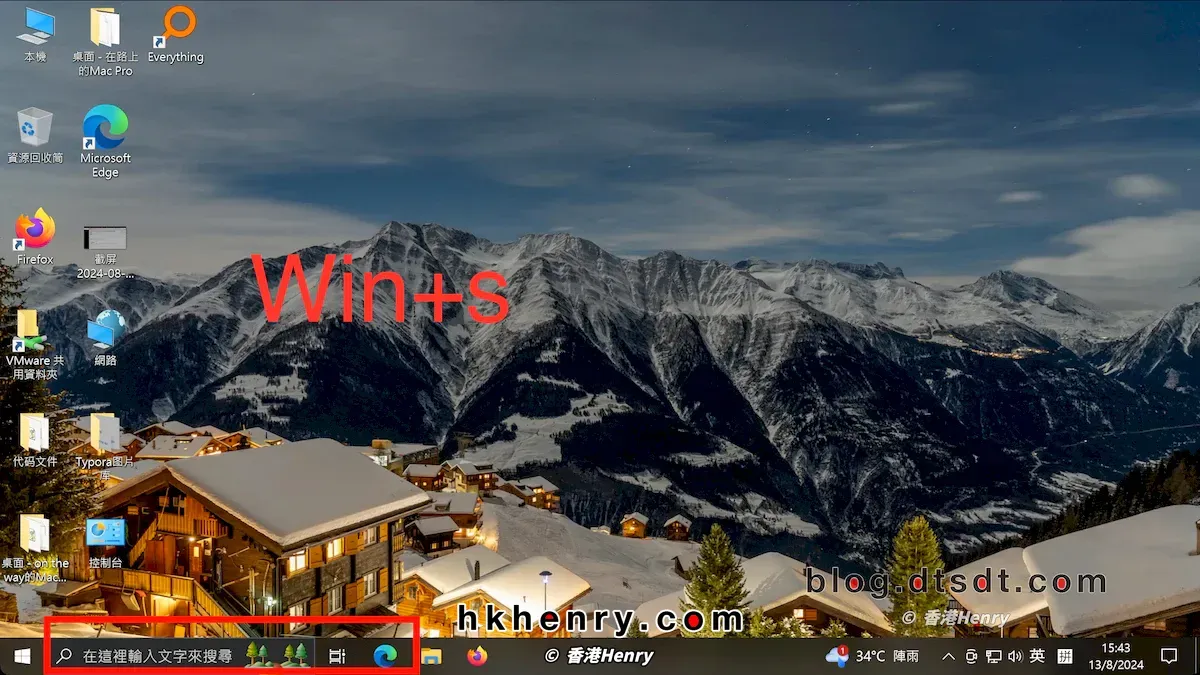
- 启动搜索栏:按下 Win + S 键,打开搜索功能。
-
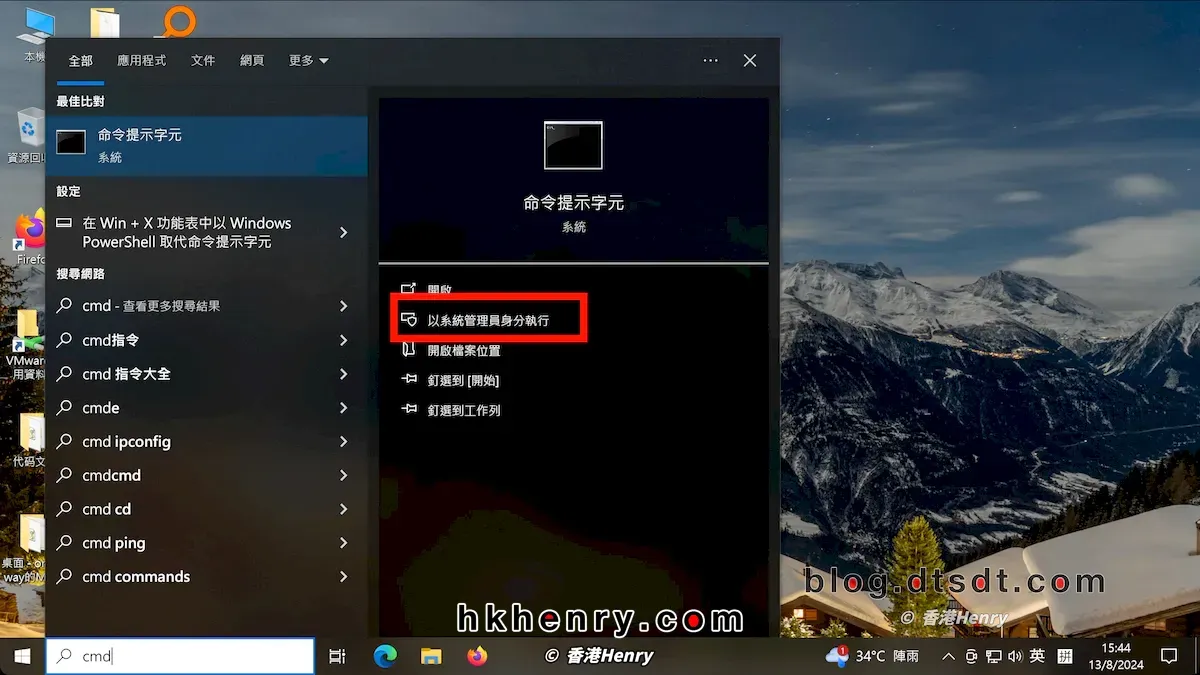
- 查找命令提示符:在搜索框中输入
cmd,从搜索结果中找到 命令提示符。 -
- 以管理员权限运行:右键点击 命令提示符 图标,选择 “以管理员身份运行” 以获取必要的权限来执行激活命令。

步骤 2:输入产品密钥
-
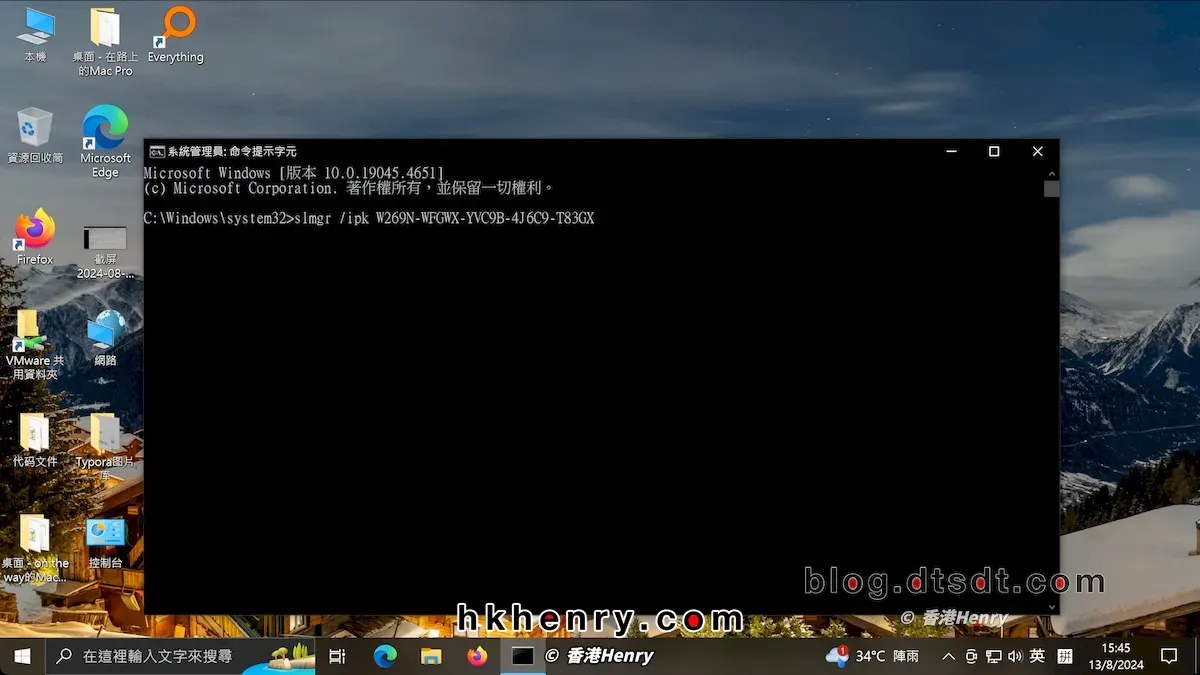
输入激活命令:在命令提示符窗口中输入以下命令,然后按回车键:
slmgr /ipk W269N-WFGWX-YVC9B-4J6C9-T83GX -
确认操作:稍等片刻,系统会弹出提示窗口。 1.
点击 “确定” 完成产品密钥的输入。
步骤 3:配置 KMS 服务器
-
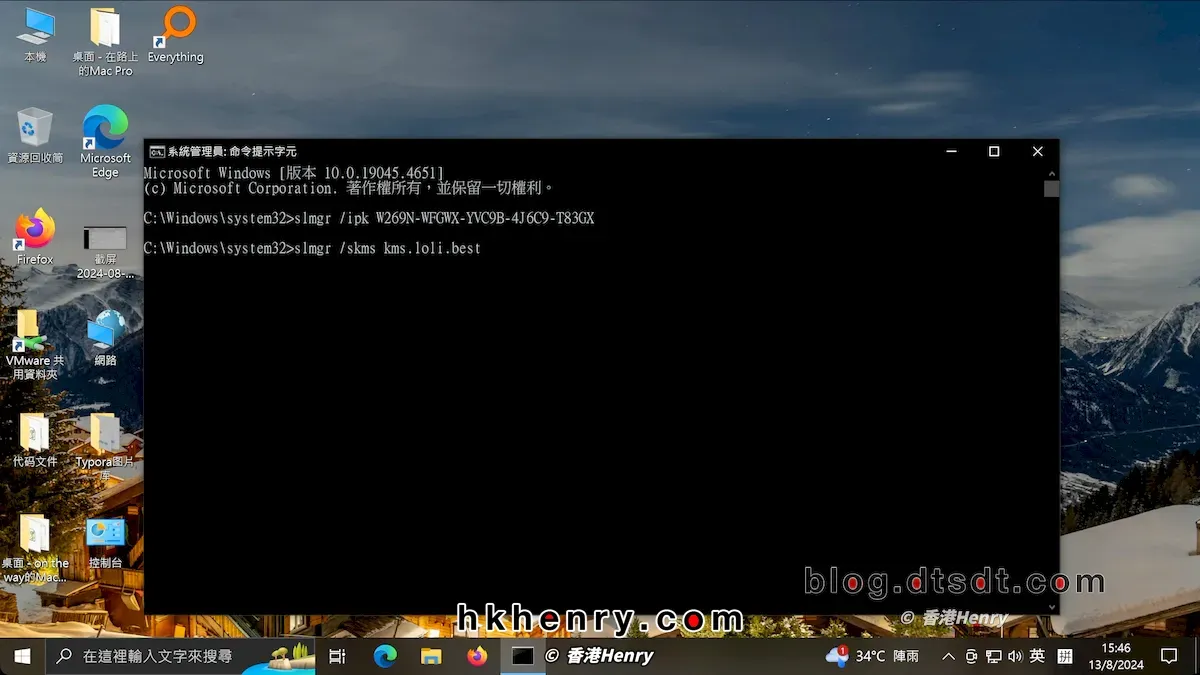
设置 KMS 服务器:继续在命令提示符中输入下列命令并按回车键:
slmgr /skms kms.loli.best -
确认设置:等待弹出的提示窗口。
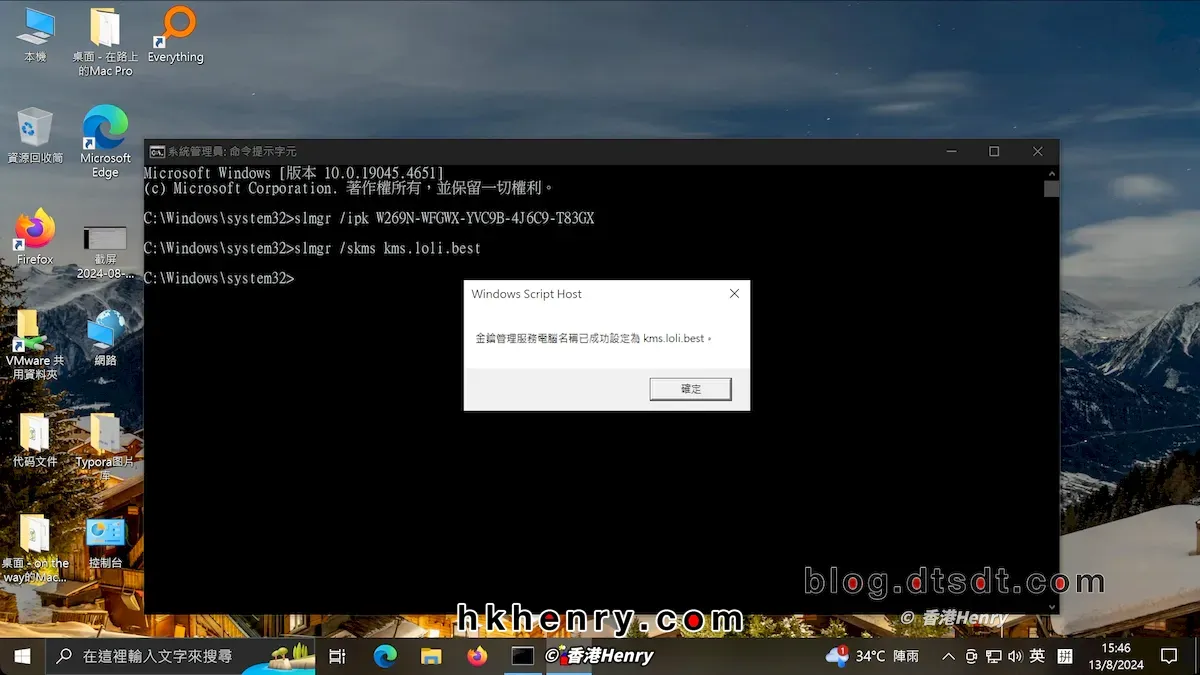
再次点击 “确定” 完成 KMS 服务器的配置。
步骤 4:激活 Windows 系统
-
执行激活命令:最后,在命令提示符中输入以下命令,并按回车键:
slmgr /ato -
验证激活状态:系统会弹出一个提示窗口
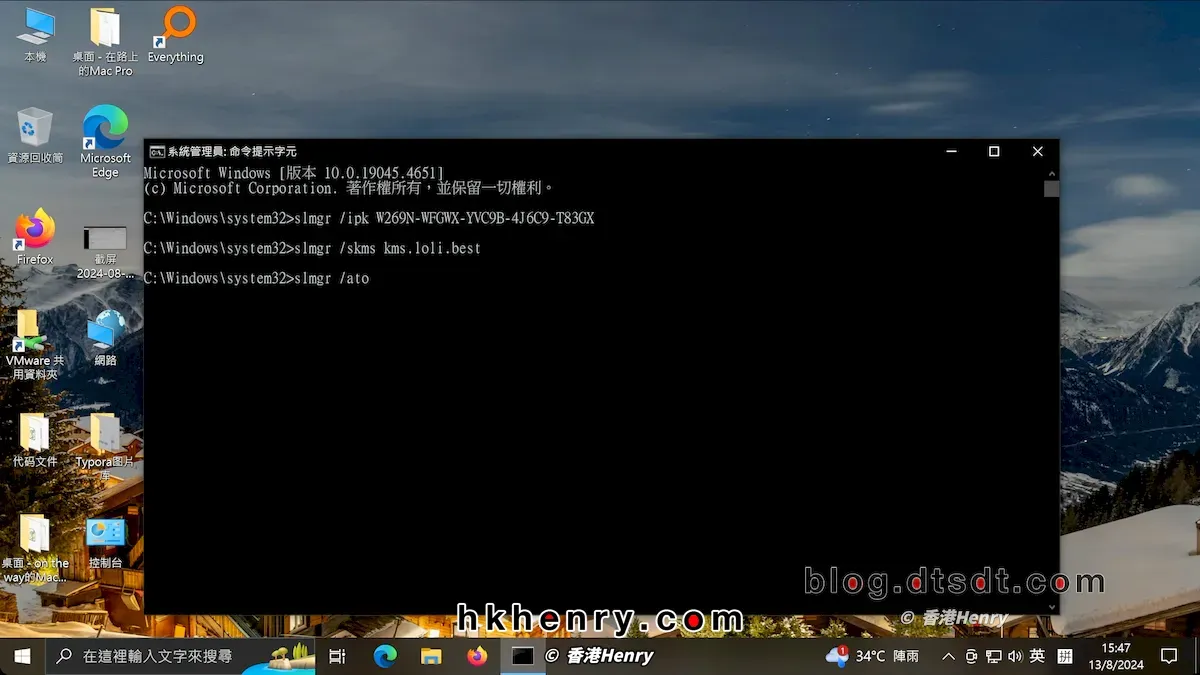
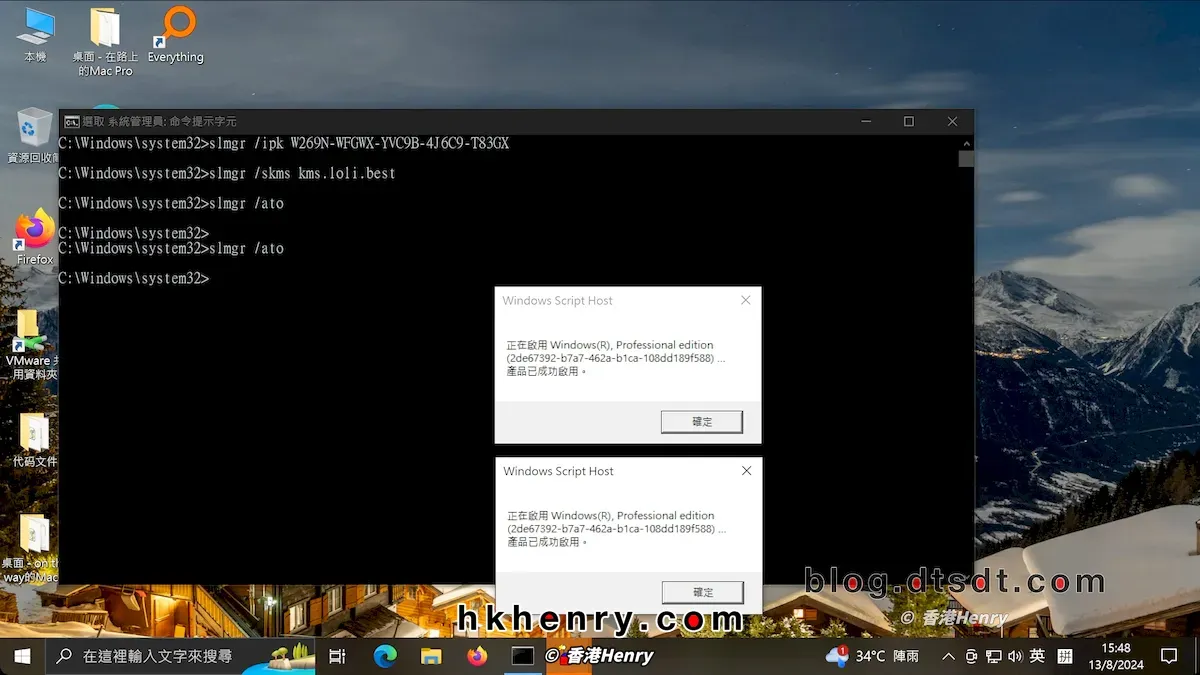
显示激活成功的消息,即表示您的 Windows 10 系统已经成功激活。
Windows 11 激活步骤 #
步骤 1:以管理员身份打开命令提示符
- 启动搜索栏:按下 Win + S 键,打开搜索功能。
- 查找 PowerShell:在搜索框中输入
PowerShell,找到 命令提示符。 - 以管理员权限运行:右键点击 命令提示符 图标,选择 “以管理员身份运行” 以确保您具有必要的权限来执行激活操作。
步骤 2:运行激活脚本
-
输入脚本命令:在命令提示符窗口中输入以下命令,并按回车键:
irm massgrave.dev/get.ps1 | iex -
运行脚本:这将下载并执行激活脚本,开始激活过程。
步骤 3:选择激活选项
-
选择激活类型
:根据脚本的提示,在命令提示符中选择适合您的激活选项:
- 永久激活
- 激活到 2038 年
- 180 天激活
-
确认选择:在命令提示符中输入相应的数字选项,并按回车键执行激活。
注意事项 #
- 保持网络连接:激活过程中需要稳定的网络连接,以确保能够与 KMS 服务器成功通信。
- 管理员权限:确保您以管理员身份运行命令提示符,否则可能无法成功执行激活命令。
- 合法性问题:使用未经授权的激活方法可能违反软件使用条款。建议使用正版软件和合法的激活方式,以确保合规性并获得完整的技术支持。
常见问题解答 #
1. 激活失败怎么办?
- 确保您的网络连接正常。
- 检查输入的命令和产品密钥是否准确无误。
- 确保系统的日期和时间设置正确。
2. 如何检查 Windows 的激活状态?
- 打开命令提示符(以管理员身份)。
- 输入
slmgr /xpr并按回车键。 - 系统会显示当前的激活状态信息。
3. 这些步骤是否适用于所有版本的 Windows 10 和 Windows 11?
- 是的,这些步骤适用于大多数 Windows 10 和 Windows 11 版本,但请注意某些版本可能需要不同的处理方法。
通过遵循以上详细步骤,您可以成功激活您的 Windows 操作系统,确保系统的正常运行和安全更新。如果您对激活过程有任何疑问或遇到问题,建议参考微软官方文档或联系技术支持获取帮助。
这篇详细的激活指南将帮助您顺利完成 Windows 操作系统的激活过程,并确保您的系统在合法和受支持的环境中运行。
仅供交流学习使用,不做任何其他商业用途
通过 Email 回复